

7.1 PENGGUNAAN FORMULA UNTUK PERHITUNGAN
A. OPERATOR DALAM EXCEL
1. Operator Matematika (Aritmatika)

2. Operator Perbandingan

3. Operator Penggabungan / Ampersand

4 Operator Referensi

B. PEMBUATAN FORMULA
Formula pada Microsoft Excel bisa disebut juga rumus.
Untuk penulisan Formula diawali dengan tanda sama dengan (=).
Contoh penulisan Formula :
Pada sel A1 ketik =7+5 kemudian tekan enter
Pada sel tersebut (A1) akan muncul 12

Contoh Formula / Rumus Sederhana
C. PENGATURAN OPERATOR DAN FORMULA
Operator yang digunakan dalam rumus Excel memiliki tingkatan-tingkatan, yaitu tingkatan operasi yang lebih didahulukan dari pada operasi yang lain.
Excel menghitung rumus dari kiri ke kanan, sesuai dengan urutan
khusus untuk masing-masing operator dalam rumus. Berikut prioritas atau
urutan kerja operator pada excel.
Pada pelajaran Matematika pasti adakan? perhitungan mana yang harus didahulukan? ketika ada beberapa operator.
Proses perhitungan pada excel akan dilakukan sesuai dengan derajat urutan operator excel yaitu:
D. PENGGUNAAN REFERENSI (ACUAN)- Operator Referensi.
- Titik dua(:)
- Spasi( )
- Koma(,) atau titik koma(;)
- Negasi atau negatif. Misal (-1)
- Persen atau Perseratus (%)
- Perpangkatan (^)
- Perkalian dan pembagian (* dan /)
- Penambahan dan pengurangan (+ dan -)
- Operator teks (&)
- Operator perbandingan
- = (Sama dengan)
- > (Lebih dari)
- < (Kurang dari)
- >= (Lebih dari atau sama dengan)
- <= (Kurang dari atau sama dengan)
- <> (Tidak sama dengan)
1. Referensi Relatif
Referensi
sel jenis ini merupakan default dari referensi sel atau range pada
Microsoft Excel, Referensi relatif akan
berubah menyesuaikan diri saat dilakukan duplikasi dari satu sel ke sel
lain.
Misalnya gambar berikut:


Rumus
=C2*D2 untuk menghitung hasil perkalian dari banyaknya dikali harga
menggunakan referensi relatif sehingga ketika rumus ditarik ke bawah
(Auto Fill) akan berubah menjadi =C3*D3 dan begitu seterusnya.
Refrensi Absolut merupakan istilah untuk sel yang terkunci atau alamat selnya
berada dalam kondisi terkunci. Tujuannya tentu agar alamat sel tidak
mengalami perubahan baik kolom maupun baris saat dilakukan perintah Auto
Fill. Jenis referensi sel ini ditandai dengan 2 simbol $ masing-masing
didepan nama baris dan kolomnya, misalnya sel $E$2.
Contoh:


Untuk
menghitung total harga setiap tanggal transaksi diperoleh dengan
mengalikan Harga Barang dengan Banyaknya Unit yang di beli. Jadi
rumusnya harus ditulis =C4*$E$2 sehingga apabila dilakukan Auto Fill
yang berubah hanyalah referensi C4 sedangkan E2 tetap atau tidak
berubah.
3. Referensi Semi Absolut
Jenis referensi
ini disebut juga referensi campuran, dimana salah satu baris atau
kolomnya yang absolut atau tetap. Jadi ciri-cirinya hanya terdapat satu
tanda $ pada alamat sel tersebut, misalnya =$A3.
Contoh:

Cara tercepat untuk membuat tabel perkalian satu sampai lima seperti gambar di atas adalah dengan menggunakan referensi sel semi absolut. Letakkan rumus =$A3*B$2 pada kolom B3 atau pertemuan bilangan 1x1 kemudian seret rumus ke samping kanan dan ke bawah sampai semua kolom terisi.
Catatan :
Shortcut untuk membuat tanda $ otomatis adalah dengan menekan tombol F4
7.2 PENGGUNAAN FUNGSI
a. Fungsi Statistika
Beberapa fungsi statistik yang sering digunakan adalah pekerjaan sehari-ari anatara lain:
- = SUM(RANGE) >>> Berfungsi untuk menjumlahkan data angka dalam suatu range.
- = AVARAGE(RANGE) >>> Berfungsi untuk menghitung rata-rata dalam suatu range.
- = MAX(RANGE) >>> Berfungsi untuk mencari nilai tertinggi/terbesar dari suatu range.
- =MIN(RANGE) >>> Berfungsi untuk mencari nilai terendah/terkecil dari suatu range.
- =COUNT(RANGE) >>> Berfungsi untuk menghitung atau mencari banyaknya data dari suaatu dari suatu range.
Beberapa contoh rumus fungsi yang digunakan untuk menghitung trigonometri, berikut adalah daftarnya
SIN >>> Rumus Fungsi Sin digunakan untuk mencari nilai sinus dari suatu sudut yang ingin diketahui nilai sinusnya
=sin(number)
SINH >>> Rumus Fungsi Sinh digunakan untuk mencari nilai sinus hiperbolik dari suatu bilangan atau angka
=sinh(number)
ASIN >>> Rumus
Fungsi Asin digunakan untuk mencari nilai arc sinus atau nilai
kebalikan(inverse) dari sinus pada suatu sudut segitiga siku siku atau
menghitung dari bilangan angka
=asin(number)
ASINH >>> Rumus
Fungsi Asinh digunakan untuk mencari nilai arc sinus hiperbolik atau
nilai kebalikan(inverse) dari sinus hiperbolik pada suatu sudut
=asinh(number)
COS >>> Rumus Fungsi Cos digunakan untuk mencari nilai cosinus dari suatu sudut yang ingin diketahui nilai cosinusnya
=cos(number)
COSH >>> Rumus Fungsi Cosh digunakan untuk mencari nilai cosinus hiperbolik dari suatu bilangan atau angka
=cosh(number)
ACOS >>> Rumus
Fungsi Acos digunakan untuk mencari nilai arc cosinus atau nilai
kebalikan(inverse) dari cosinus pada suatu sudut segitiga siku siku atau
menghitung bilangan angka
=acos(number)
ACOSH
Rumus
Fungsi Acosh digunakan untuk mencari nilai arc cosinus hiperbolik atau
nilai kebalikan(inverse) dari cosinus hiperbolik pada suatu sudut
=acosh(number)
TAN >>> Rumus Fungsi Tan digunakan untuk mencari nilai tangen dari suatu sudut yang ingin diketahui nilai tangennya
=tan(number)
TANH >>> Rumus Fungsi Tanh digunakan untuk mencari nilai tangen hiperbolik dari suatu bilangan atau angka
=tanh(number)
ATAN >>> Rumus
Fungsi Atan digunakan untuk mencari nilai arc tangen atau nilai
kebalikan(inverse) dari tangen pada suatu sudut segitiga siku siku atau
menghitung suatu bilangan angka
=atan(number)
ATANH >>> Rumus
Fungsi Atanh digunakan untuk mencari nilai arc tangen hiperbolik atau
nilai kebalikan(inverse) dari cosinus hiperbolik pada suatu sudut
=atanh(number)
ATAN2
Rumus
Fungsi Atan2 digunakan untuk mencari nilai arc tangen atau nilai
kebalikan(invers) dari tangen yang nilainya berasal dari suatu koordinat
X dan koordinat Y
=atan2(x_num; y_num)
c. Fungsi Pembacaan Tabel
Fungsi Vlookup dan
Hlookup adalah untuk pembacaan tabel dimana dua atau lebih tabel
mempunyai data yang saling dihubungkan. Jika tabel disusun secara
Vertikal kita menggunakan rumus fungsi Vlookup sedangkan jika tabel
disusun secara Horizontal maka kita gunakan rumus fungsi Hlookup.
bentuk dari rumus Vlookup adalah sebagai berikut :
 artinya =VLOOKUP(nilai yang dibaca,tabel pembacaan, nomor index kolom)
bentuk dari rumus Hlookup adalah sebagai berikut :
 artinya =HLOOKUP(nilai yang dibaca,tabel pembacaan, nomor index baris)
Penjelasan mengenai rumus Vlookup dan Hlookup adalah sebagai berikut :
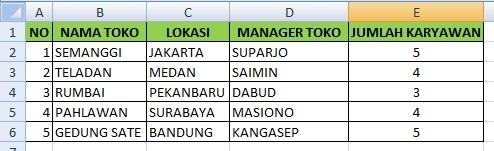 Kemudian pada tabel kedua di sheet 2 kita akan membuat data-data sebagai berikut
 Pada tabel di sheet 2 terdapat data
penjualan selama tahun 2012 dimana data tersebut tidak ada pada tabel 1
sebelumnya. Sekarang saya menginginkan data penjualan 2012 disemua toko
ada di tabel 1. Caranya saya menggunakan formula Vlookup dengan rumus
sebagai berikut :
Pada tabel di sheet 2 terdapat data
penjualan selama tahun 2012 dimana data tersebut tidak ada pada tabel 1
sebelumnya. Sekarang saya menginginkan data penjualan 2012 disemua toko
ada di tabel 1. Caranya saya menggunakan formula Vlookup dengan rumus
sebagai berikut :
=VLOOKUP($B$2:$B$6,Sheet2!$B$2:$D$6,3,FALSE)
yang menjadi lookup value nya adalah NAMA TOKO
yang menjadi tabel array nya adalah sheet2 NAMA TOKO (tabel yang akan dibaca)
yang menjadi col_index_num nya adalah kolom 3 (kolom D, PENJUALAN SELAMA TAHUN 2012)
setelah rumus formula kita maka hasilnya dapat dilihat seperti tabel berikut ini
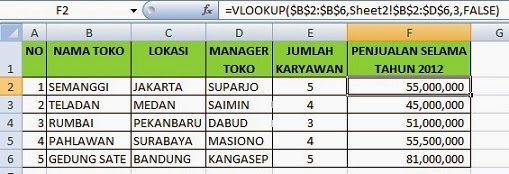 pada tabel 1 di sheet satu telah bertambah data pada kolom F yaitu
PENJUALAN SELAMA TAHUN 2012, dimana datanya merupakan hasil dari rumus
VLOOKUP dengan sumber tabel 2 yang ada di sheet 2.
pada tabel 1 di sheet satu telah bertambah data pada kolom F yaitu
PENJUALAN SELAMA TAHUN 2012, dimana datanya merupakan hasil dari rumus
VLOOKUP dengan sumber tabel 2 yang ada di sheet 2.

bentuk dari rumus Hlookup adalah sebagai berikut :

Penjelasan mengenai rumus Vlookup dan Hlookup adalah sebagai berikut :
- lookup_value => Nilai yang dibaca adalah nilai sebagai dasar pembacaan tabel
- tabel array => tabel pembacaaan adalah range data yang disusun secara vertikal dan horizontal yang berfungsi sebagai tabel yang akan dibaca
- col_index_num => nomor indeks kolom adalah nomor urut yang menunjukkan posisi kolom dalam suatu tabel
- row_index_num => nomor indeks baris atau kolom adalah nomor urut yang menyatakan posisi baris dan kolom suatu tabel.
- [range_lookup] => merupakan eksekusi dari perintah jika benar maka datanya sesuai, jika tidak maka False (tidak ada)


=VLOOKUP($B$2:$B$6,Sheet2!$B$2:$D$6,3,FALSE)
yang menjadi lookup value nya adalah NAMA TOKO
yang menjadi tabel array nya adalah sheet2 NAMA TOKO (tabel yang akan dibaca)
yang menjadi col_index_num nya adalah kolom 3 (kolom D, PENJUALAN SELAMA TAHUN 2012)
setelah rumus formula kita maka hasilnya dapat dilihat seperti tabel berikut ini

Share This :

0 Post a Comment